



Python cmd2:构建强大的命令行解释器
- 1Python cmd2:构建强大的命令行解释器本文
- 2Python cmd2:表格创建
- 3Python cmd2:测试指南
- 4Python cmd2:大版本升级指南
- 5Python cmd2:功能总览
- 6Python cmd2:混入类(Mixin)详解
- 7Python cmd2:主题
- 8Python cmd2:注解式参数处理
- 9Python cmd2:参数处理详解
- 10Python cmd2:操作系统集成
- 11Python cmd2:钩子机制详解
- 12Python cmd2:脚本功能详解
- 13Python cmd2:快捷方式、别名与宏
- 14Python cmd2:命令、补全与禁用命令
- 15Python cmd2:命令历史功能详解
- 16Python cmd2:模块化命令详解
- 17Python cmd2:嵌入式 Python Shell、生成输出与帮助系统
- 18Python cmd2:设置系统与插件系统详解
- 19Python cmd2:提示符定制、输出重定向与管道
- 20Python cmd2:异步命令、内置命令与剪贴板集成
- 21Python cmd2:应用初始化、多行命令与启动命令
- 22Python cmd2:杂项功能与应用打包分发
本系列文档基于 cmd2 官方文档 翻译和修改,适用于 cmd2>=4.0.0
cmd2:构建强大的命令行解释器
cmd2 是一个 Python 包,用于构建强大的命令行解释器(CLI)程序。它扩展了 Python 标准库的 cmd 模块。
cmd2 的基本用法与 cmd 模块完全相同。
快速开始
- 创建一个
cmd2.Cmd的子类。定义属性和do_*方法来控制其行为。 在本文档中,我们假设你将子类命名为App:
from cmd2 import Cmd
class App(Cmd): # 自定义属性和方法 pass- 实例化
App并启动命令循环:
from cmd2 import Cmd
class App(Cmd): # 自定义属性和方法 pass
app = App()app.cmdloop()cmd2 入门指南
正在构建一个新的 REPL(读取-求值-打印循环) 或 命令行界面(CLI) 应用程序吗?
已经构建了一个使用 Python 标准库中 cmd 模块的应用程序,并希望通过很少的工作添加更多功能吗?
cmd2 是一个用于构建命令行应用程序的强大 Python 库。从这里开始,了解这个库是否适合你的需求。
为什么选择 cmd2?
cmd2 提供了许多开箱即用的功能,使构建命令行应用程序变得简单而强大:
- 自动补全 - 为命令和参数提供智能自动补全
- 历史记录 - 自动保存和检索命令历史
- 帮助系统 - 自动生成帮助文档
- 参数解析 - 强大的参数解析和验证
- 输出重定向 - 支持将输出重定向到文件
- 别名系统 - 创建命令别名以提高效率
- 多命令支持 - 在一行中执行多个命令
安装说明
cmd2 可在 Linux、macOS 和 Windows 上运行。它需要 Python 3.11 或更高版本、pip 和 setuptools。如果你已经具备这些条件,那么可以直接运行:
$ pip install cmd2根据你在系统上安装 Python 的方式、位置以及使用的操作系统,你可能需要管理员或 root 权限才能安装 Python 包。如果是这种情况,请采取必要的步骤以 root/管理员身份运行本节中的命令,例如:在大多数 Linux 或 Mac 系统上,你可以在命令前加上 sudo:
$ sudo pip install <package_name>你也可以使用其他 Python 包管理器,如 uv,但这超出了本安装指南的范围。cmd2 开发者非常喜欢并强烈推荐 uv,并且 cmd2 本身的开发也使用它。但如果你是一位足够资深的 Python 开发者,已经在使用 uv,那么你就不需要我们来告诉你如何使用它了
先决条件
如果你从 python.org 安装了 Python >=3.11,你将已经拥有 pip 和 setuptools,但可能需要升级到最新版本:
在 Linux 或 OS X 上:
$ pip install -U pip setuptools在 Windows 上:
C:\> python -m pip install -U pip setuptools从 PyPI 安装
pip 是推荐的安装器。使用 pip 从 PyPI 安装包非常简单:
$ pip install cmd2这将安装所需的第三方依赖项(如果需要)。
从 GitHub 安装
最新版本的 cmd2 可以直接从 GitHub 的 main 分支使用 pip 安装:
$ pip install -U git+https://github.com/python-cmd2/cmd2.git从 Debian 或 Ubuntu 仓库安装
我们建议从 pip 安装,但如果你希望从 Debian 或 Ubuntu 仓库安装,可以使用 apt-get。
对于 Python 3:
$ sudo apt-get install python3-cmd2这也将安装所需的第三方依赖项。
2.0.0 之前的 cmd2 版本应被视为不稳定的 “beta” 质量,不应依赖于生产环境使用。如果你无法从操作系统仓库获取 >= 2.0.0 的版本,那么我们建议从 PyPI 或 GitHub 安装 - 参见 [Pip 安装](#从 PyPI 安装) 或 [从 GitHub 安装](#从 GitHub 安装)。
升级 cmd2
将已安装的 cmd2 升级到 PyPI 的最新版本:
pip install -U cmd2这将升级到 cmd2 的最新稳定版本,并在必要时升级任何依赖项。
卸载 cmd2
如果你希望永久卸载 cmd2,也可以使用 pip 轻松完成:
$ pip uninstall cmd2将 cmd2 集成到你的项目中
安装完成后,你需要确保项目的依赖项中包含 cmd2。请确保你的 pyproject.toml 或 setup.py 包含以下依赖项:
'cmd2>=3,<4'cmd2 项目使用 语义化版本控制,这意味着任何不兼容的 API 更改都将以新的主版本号发布。公共 API 在 API 参考 中有文档记录。
我们建议你遵循 Python 打包用户指南中关于 install_requires 的建议。通过设置允许版本的上限,你可以确保你的项目不会无意中安装了不兼容的未来版本 cmd2。
快速示例
以下是一个简单的 cmd2 应用程序示例:
from cmd2 import Cmd
class MyApp(Cmd): """一个简单的 cmd2 应用示例"""
def do_greet(self, args): """问候用户""" if args: self.poutput(f"你好,{args}!") else: self.poutput("你好!")
def do_quit(self, args): """退出应用程序""" return True
if __name__ == '__main__': app = MyApp() app.cmdloop()替代方案
对于不与用户进行连续循环交互的程序——那些只是简单地从命令行接受一组参数、返回结果,而不将用户保持在程序环境中的程序——你只需要 sys.argv(命令行参数)和 argparse(用于解析 UNIX 风格的选项和标志)。尽管有些人可能更喜欢 docopt 或 click 而不是 argparse。
textual 模块能够构建复杂的全屏终端用户界面(TUI),这些界面不仅限于简单的文本输入和输出;它们可以用选项绘制屏幕,这些选项可以通过光标键甚至鼠标点击来选择。然而,编写 textual 应用程序并不像使用 cmd2 那样简单直接。
存在几个 Python 包用于构建交互式命令行应用程序,其概念与 cmd 应用程序大致相似。它们都没有 cmd2 与 cmd 的紧密联系,但它们可能值得研究。
Click 是一个 Python 包,用于以可组合的方式创建美观的命令行界面,只需尽可能少的代码。它更倾向于命令行实用程序而不是命令行解释器,但两者都可以使用。
要获得一个基于 Click 的工作命令解释器应用程序,需要比 cmd2 更多的努力和样板代码。cmd2 专注于提供出色的开箱即用体验,尽可能多地内置有用功能,同时要求开发者尽可能少的工作量。我们相信 cmd2 为开发者提供了编写命令行解释器的最简单方式,同时为最终用户提供良好的体验。
历史上,Python Prompt Toolkit 被认为是 cmd2 的一个强大但更复杂的替代品。然而,从 4.0.0 版本开始,cmd2 在内部使用 prompt-toolkit 作为其 REPL 引擎。这意味着你可以获得 prompt-toolkit 的强大功能和跨平台兼容性,以及 cmd2 易于使用的 API。
如果你正在寻求更丰富的视觉最终用户体验,并且不介意投入更多开发时间,我们建议查看 Textual,因为它可以用来在终端中构建非常复杂的用户界面,这些界面更类似于功能丰富的 Web GUI。
资源
项目相关链接和其他资源:
下一步
现在你已经了解了 cmd2 的基本概念,可以:
- 按照上述安装说明安装
cmd2 - 查看入门示例应用了解更完整的示例
从 cmd 升级到 cmd2
如果你正在考虑将你的 cmd 应用程序升级为基于 cmd2,本节将帮助你决定它是否适合你的应用程序,并展示如何进行。
为什么选择 cmd2
cmd
cmd 是 Python 标准库中用于创建简单交互式命令行应用程序的模块。cmd 是一个极其简单的框架,有很多不足之处。它甚至不包含内置的退出应用程序的方式!
由于 cmd 提供的 API 是 cmd2 的基础,理解 cmd 的使用是学习 cmd2 的第一步。阅读完 cmd 文档后,请返回此处了解 cmd2 与 cmd 的不同之处。
cmd2
cmd2 是 cmd 的功能齐全的扩展,提供了丰富的功能,使开发者能够更快、更轻松地创建功能丰富、令用户满意的交互式命令行应用程序。
cmd2 可以作为 cmd 的直接替代品使用,但有一些小的差异,详见不兼容性部分。只需将 cmd2 导入替代 cmd 即可为应用程序添加许多功能,无需进一步修改。迁移到 cmd2 还将为开发者提供更多可能性,为用户提供一流的交互式命令行体验。
从版本 4.0.0 开始,cmd2 不再实际依赖于 cmd。cmd2 与 cmd 大部分 API 兼容。
请参阅不兼容性了解少数已记录的不兼容性。
自动功能
从 cmd 切换到 cmd2 后,你的应用程序将自动获得以下新功能和能力,无需任何额外工作:
- 更强大的历史记录。cmd 和
cmd2都提供熟悉的 readline 风格历史记录,但cmd2使用强大的 prompt-toolkit 库,提供纯 Python、完全跨平台的体验。此外,cmd2有一个强大的history命令,允许你在选择的文本编辑器中编辑先前的命令、一次重新运行多个命令、将先前的命令保存为脚本以供稍后执行等等。 - 用户可以将输出重定向到文件或通过管道传递给其他操作系统命令。你记得在所有打印函数中使用
self.stdout而不是sys.stdout吗?如果是这样,这将开箱即用。如果不是,你需要回去修复它们。在修复之前,你应该考虑cmd2提供的各种生成输出方式。 - 用户可以加载脚本文件,其中包含要执行的一系列命令。
- 用户可以创建快捷方式、别名和宏来减少重复命令所需的输入。
- 嵌入式 Python 和/或 IPython shell 允许用户在你的
cmd2应用程序中执行 Python 代码。 - 剪贴板集成 允许你将命令输出保存到操作系统剪贴板。
- 内置的计时器 可以显示命令执行所需的时间。
不兼容性
cmd2 努力与 cmd 保持直接兼容,但也有一些不兼容之处。
Cmd.emptyline()
Cmd.emptyline() 函数在响应提示输入空行时被调用。默认情况下,在 cmd 中,如果未覆盖此方法,它会重复并执行最后输入的非空命令。然而,我们遇到的最终用户都不认为这是期望或可取的默认行为。cmd2 完全忽略空行,基类 cmd.emptyline() 方法永远不会被调用,因此无法覆盖空行行为。
Cmd.identchars
在 cmd 中,Cmd.identchars 属性包含命令名称接受的字符字符串。cmd 使用这些字符来分割输入的第一个”单词”,无需用户输入空格。例如,如果 identchars 包含所有字母字符的字符串,用户可以输入像 L20 这样的命令,它将被解释为命令 L,第一个参数为 20。
从版本 0.9.0 开始,cmd2 忽略了 identchars;cmd2 中的解析逻辑在空白处分割命令和参数。我们选择这个破坏性更改是因为虽然 cmd 支持 unicode,但在命令名称中使用非 ASCII unicode 字符同时使用 identchars 功能可能会有些痛苦。要求使用空格分隔参数也确保了 cmd2 许多其他有用功能的可靠运行,包括制表符补全和快捷方式、别名和宏。
如果你确实需要在应用程序中使用此功能,可以通过编写解析后钩子来添加回来。
Cmd.cmdqueue
在 cmd 中,Cmd.cmdqueue 属性包含排队的输入行列表。当 cmdloop() 需要新输入时会检查 cmdqueue 列表;如果非空,其元素将按顺序处理,就像在提示符下输入一样。
从版本 0.9.13 开始,cmd2 移除了对 Cmd.cmdqueue 的支持。由于 cmd2 支持通过主 cmdloop()、文本脚本、Python 脚本和历史记录重放运行命令,要在这些方法之间保持一致行为的唯一方法是消除命令队列。此外,没有这个队列的存在,推理应用程序行为要容易得多。
最低要求更改
cmd2.Cmd 提供了标准库中 cmd.Cmd 的所有相同公共方法和字段,除了 Cmd.emptyline(cmd2 从不调用此方法)。大多数基于标准库的应用程序只需几分钟即可迁移到 cmd2。
导入和继承
你需要将导入从:
import cmd改为:
import cmd2然后将类定义从:
class CmdLineApp(cmd.Cmd):改为:
class CmdLineApp(cmd2.Cmd):退出
查看你创建的用于退出应用程序的命令。你可能有一个名为 exit 的命令,也许还有一个类似的名为 quit 的命令。你可能还实现了 do_EOF() 方法,以便你的程序像许多操作系统 shell 一样退出。如果所有这些命令都只是退出应用程序,你可以删除它们。请参阅退出。
分发
如果你要分发应用程序,还需要确保正确安装了 cmd2。你需要在 pyproject.toml 或 setup.py 中添加以下依赖项:
'cmd2>=3,<4'后续步骤
一旦你当前的应用程序开始使用 cmd2,你可以通过利用其他 cmd2 功能来扩展功能。以下三个想法可以帮助你入门。
参数解析
对于除最简单命令之外的所有命令,使用 argparse 解析用户输入可能比为每个命令手动解析更容易。cmd2 提供了一个 @with_argparser() 装饰器,它将 Cmd2ArgumentParser 对象与你的命令关联。使用此方法将:
- 将包含参数的 Namespace 传递给你的命令,而不是文本字符串
- 正确处理来自用户的带引号的字符串输入
- 基于
Cmd2ArgumentParser为你创建帮助消息 - 为你的应用程序添加制表符补全提供巨大帮助
- 使实现子命令变得更加容易(例如
git有许多子命令,如git pull、git diff等)
如果你想进一步了解,可以查看更多关于参数处理的内容。
帮助
如果你的应用程序中有许多命令,cmd2 可以使用一行装饰器 @with_category() 对这些命令进行分类。当用户输入 help 时,可用命令将按你指定的类别组织。
如果你已经在使用 argparse 或决定切换到它,你可以轻松地标准化所有帮助消息,使其由参数解析器生成并由 cmd2 显示。不再有与代码实际功能不匹配的帮助消息。
生成输出
如果你的程序通过直接打印到 sys.stdout 生成输出,你应该考虑切换到 cmd2.Cmd.poutput、cmd2.Cmd.perror 和 cmd2.Cmd.pfeedback。这些方法与几个内置的设置配合使用,允许用户查看或抑制反馈(即进度或状态输出)。它们还根据用户偏好正确处理 ANSI 彩色输出。cmd2 对 :simple-rich: rich 的依赖使你可以轻松地为输出添加颜色和样式。请参阅彩色输出部分了解更多详情。这些及其他相关主题在生成输出中有介绍。
总结
迁移到 cmd2 是一个相对简单的过程,可以为你的应用程序带来许多强大的功能。通过遵循本指南中的步骤,你可以快速将现有的 cmd 应用程序升级为功能更强大的 cmd2 应用程序,为用户提供更好的交互体验。
入门示例
以下是简单的 getting_started.py 示例应用程序的快速演练,它展示了 cmd2 的许多功能:
下面的动画演示了 cat、echo 和 intro 命令的实际运行效果:
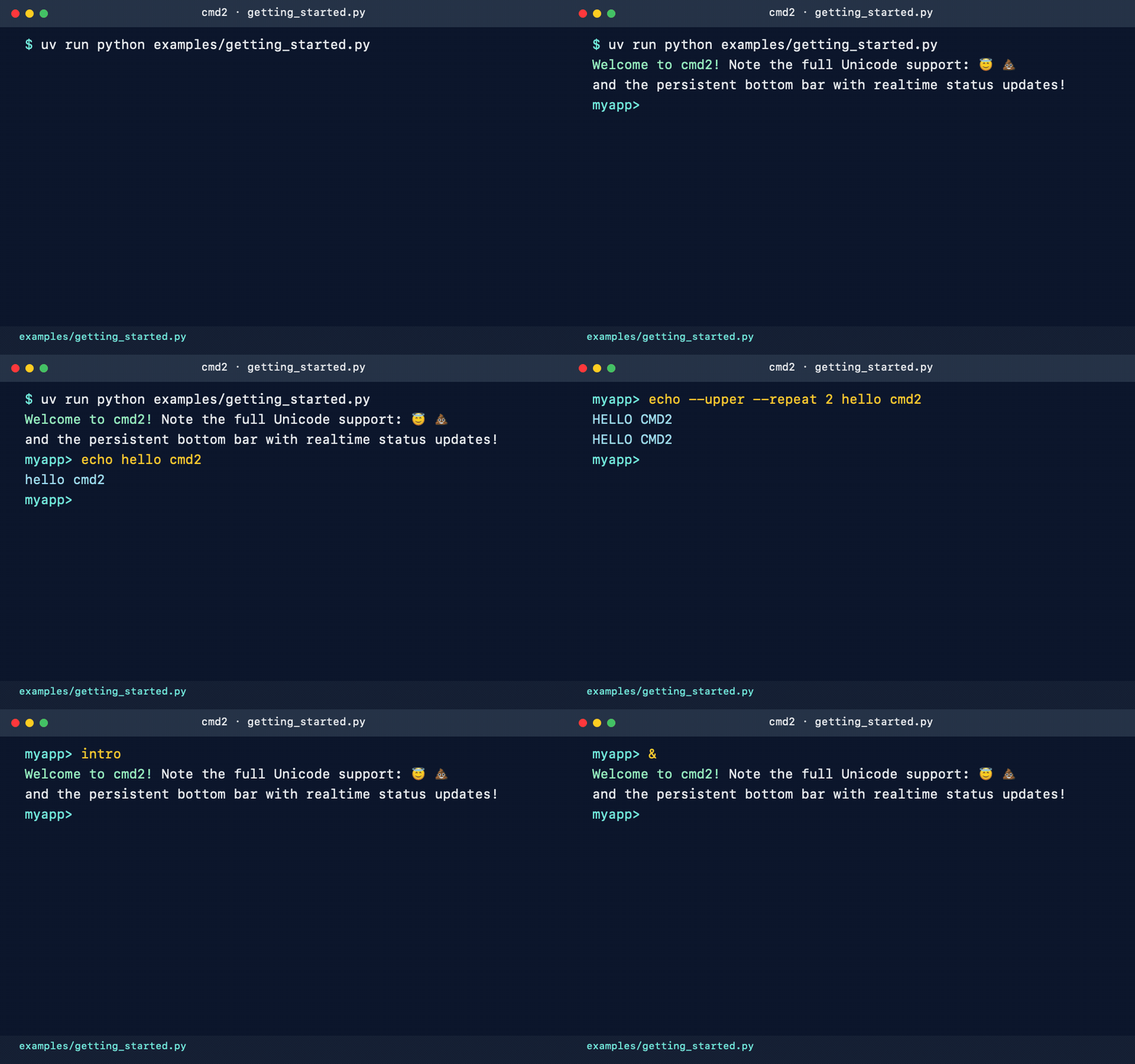
如果你不想边看边输入,这里是完整的源代码(你可以点击展开,然后点击右上角的 Copy 按钮):
#!/usr/bin/env python3"""A simple example cmd2 application demonstrating many common features.
Features demonstrated include all of the following: 1) Colorizing/stylizing output 2) Using multiline commands 3) Persistent history 4) How to run an initialization script at startup 5) How to group and categorize commands when displaying them in help 6) Opting-in to using the ipy command to run an IPython shell 7) Allowing access to your application in py and ipy 8) Displaying an intro banner upon starting your application 9) Using a custom prompt10) How to make custom attributes settable at runtime.11) Shortcuts for commands12) Persistent bottom toolbar with realtime status updates"""
import pathlibimport threadingimport time
from prompt_toolkit.formatted_text import FormattedTextfrom rich.style import Style
import cmd2from cmd2 import ( Color, stylize,)
class BasicApp(cmd2.Cmd): """Cmd2 application to demonstrate many common features."""
DEFAULT_CATEGORY = "My Custom Commands"
def __init__(self) -> None: """Initialize the cmd2 application.""" # Startup script that defines a couple aliases for running shell commands alias_script = pathlib.Path(__file__).absolute().parent / ".cmd2rc"
# Create a shortcut for one of our commands shortcuts = cmd2.DEFAULT_SHORTCUTS shortcuts.update({"&": "intro"}) super().__init__( auto_suggest=True, bottom_toolbar=True, include_ipy=True, multiline_commands=["echo"], persistent_history_file="cmd2_history.dat", shortcuts=shortcuts, startup_script=str(alias_script), )
# Spawn a background thread to refresh the bottom toolbar twice a second. # This is necessary because the toolbar contains a timestamp that we want to keep current. self._stop_refresh = False self._refresh_thread = threading.Thread(target=self._refresh_bottom_toolbar, daemon=True) self._refresh_thread.start()
# Prints an intro banner once upon application startup self.intro = ( stylize( "Welcome to cmd2!", style=Style(color=Color.GREEN1, bgcolor=Color.GRAY0, bold=True), ) + " Note the full Unicode support: 😇 💩" + " and the persistent bottom bar with realtime status updates!" )
# Show this as the prompt when asking for input self.prompt = "myapp> "
# Used as prompt for multiline commands after the first line self.continuation_prompt = "... "
# Allow access to your application in py and ipy via self self.self_in_py = True
# Color to output text in with echo command self.foreground_color = Color.CYAN.value
# Make echo_fg settable at runtime fg_colors = [c.value for c in Color] self.add_settable( cmd2.Settable( "foreground_color", str, "Foreground color to use with echo command", self, choices=fg_colors, ) )
def get_rprompt(self) -> str | FormattedText | None: current_working_directory = pathlib.Path.cwd() style = "bg:ansired fg:ansiwhite" text = f"cwd={current_working_directory}" return FormattedText([(style, text)])
def _refresh_bottom_toolbar(self) -> None: """Background thread target to refresh the bottom toolbar.
This is a toy example to show how the bottom toolbar can be used to display realtime status updates in an otherwise line-oriented command interpreter. """ import contextlib
from prompt_toolkit.application.current import get_app
while not self._stop_refresh: with contextlib.suppress(Exception): # get_app() will return the currently running prompt-toolkit application app = get_app() if app: app.invalidate() time.sleep(0.5)
def do_intro(self, _: cmd2.Statement) -> None: """Display the intro banner.""" self.poutput(self.intro)
def do_echo(self, arg: cmd2.Statement) -> None: """Multiline command.""" self.poutput( stylize( arg, style=Style(color=self.foreground_color), ) )
if __name__ == "__main__": import sys
app = BasicApp() sys.exit(app.cmdloop())基本应用程序
该示例将 BasicApp 定义为 cmd2.Cmd 的子类:
class BasicApp(cmd2.Cmd): """展示许多常见功能的 Cmd2 应用程序。"""在文件末尾,应用程序创建该类的一个实例,并将控制权交给 cmd2.Cmd.cmdloop 方法:
if __name__ == "__main__": app = BasicApp() sys.exit(app.cmdloop())在仓库根目录运行示例:
$ uv run python examples/getting_started.py应用程序会显示其 intro 横幅和自定义的 myapp> 提示符。由于 BasicApp 继承了 cmd2.Cmd,它也包含了 cmd2 的内置命令和功能。输入 quit 退出。
创建设置
cmd2 对设置有强大的支持。该示例将 echo 命令使用的颜色保存在 foreground_color 属性中,然后将该属性公开为运行时设置。可选值是 cmd2.Color 支持的颜色值:
# echo 命令输出文本所用的颜色self.foreground_color = Color.CYAN.value
# 使 foreground_color 可在运行时设置fg_colors = [c.value for c in Color]self.add_settable( cmd2.Settable( "foreground_color", str, Text.assemble( "echo 命令使用的前景色 ", "(选项: ", Text("Green", Style(color=Color.GREEN)), ", ", Text("Red", Style(color=Color.RED)), ", ", Text("Blue", Style(color=Color.BLUE)), ", ...)", ), self, choices=fg_colors, ))cmd2.Cmd.add_settable 方法注册了一个 cmd2.utils.Settable,它会根据 fg_colors 验证新值。使用内置的 set 命令查看或更改它:
myapp> set foreground_colormyapp> set foreground_color red第一条命令显示当前值。第二条更改后续 echo 输出所使用的颜色。
命令
以 do_ 开头的方法会成为命令。BasicApp 定义了三个命令:cat、echo 和 intro。每个命令演示了一种不同的参数处理方式。
cat
cat 命令使用 cmd2.with_annotated 根据类型注解构建其参数解析器。pathlib.Path 注解启用了路径补全,cmd2.annotated.Option 定义了可选的 -n/--number 标志:
@cmd2.with_annotateddef do_cat( self, path: pathlib.Path, # 必需的位置参数,带类型注解,按 Tab 自动补全文件系统路径 numbered: Annotated[ # 可选的标志参数,带类型注解、默认值和帮助文本 bool, Option("-n", "--number", help_text="在每行前加上其编号") ] = False,) -> None: """打印文件内容。`path` 会自动以 Tab 补全文件系统路径。
试试: cat <TAB> # 路径会补全文件/目录 -- 无需额外连接补全器 cat notes.txt cat notes.txt -n # -n / --number,通过 Option 元数据声明 cat notes.txt --no-number """ text = path.read_text() lines = text.splitlines() if numbered: numbered_lines = [] for index, line in enumerate(lines, start=1): numbered_lines.append(f"{index}: {line}") self.ppaged("\n".join(numbered_lines)) else: # 使用分页器打印内容 self.ppaged(path.read_text())该命令使用 cmd2.Cmd.ppaged,这样较长的文件可以在分页器中查看。在示例自带的启动脚本上试试:
myapp> cat examples/.cmd2rc --numberecho
echo 命令演示了 cmd2.with_argparser。它的解析器工厂方法定义了用于转为大写和重复输出的选项,以及一个或多个要打印的单词:
@staticmethoddef _build_echo_parser() -> cmd2.Cmd2ArgumentParser: """供 echo 命令使用的解析器工厂方法。""" echo_parser = cmd2.Cmd2ArgumentParser(description="回显输入的命令。") echo_parser.add_argument("-u", "--upper", action="store_true", help="将输出转为大写") echo_parser.add_argument("-r", "--repeat", type=int, default=1, help="输出 [n] 次") echo_parser.add_argument("words", nargs="+", help="要打印的单词") return echo_parser
@cmd2.with_argparser(_build_echo_parser)def do_echo(self, args: argparse.Namespace) -> None: """使用 with_argparser 装饰器解析参数的命令。""" output_str = " ".join(args.words) if args.upper: output_str = output_str.upper()
for _ in range(args.repeat): self.poutput( stylize( output_str, style=Style(color=self.foreground_color), ) )装饰器解析命令行,并将 argparse.Namespace 传递给 do_echo()。它还会根据解析器生成命令帮助。该方法使用配置的前景色为文本添加样式,并通过 cmd2.Cmd.poutput 写入输出,它支持 cmd2 的输出重定向:
myapp> echo --upper --repeat 2 hello cmd2HELLO CMD2HELLO CMD2myapp> help echointro
intro 命令不接受任何参数,因此它演示了原始的 cmd2.Statement 接口:
def do_intro(self, _: cmd2.Statement) -> None: """显示 intro 横幅。
此命令使用原始语句解析。总体而言,我们强烈不建议使用这种方式。但由于该命令实际上不接受任何参数, 在这里使用原始语句解析是安全的。
& 键也用作此命令的快捷方式,因此你也可以输入 & 来显示 intro 横幅。 """ self.poutput(self.intro)输入 intro 会显示应用程序启动时显示的相同横幅。
快捷方式
cmd2 有多种功能来简化重复的用户输入:快捷方式、别名和宏。让我们为应用程序添加一个快捷方式。快捷方式是可以替代命令名称使用的字符串。例如,cmd2 支持快捷方式 !,它运行 shell 命令。所以不用输入:
(Cmd) shell ls -al你可以输入:
(Cmd) !ls -al该示例为 intro 命令添加了 & 快捷方式:
shortcuts = cmd2.DEFAULT_SHORTCUTSshortcuts.update({"&": "intro"})随后,shortcuts 字典会与其他应用程序配置一起传递给 cmd2.Cmd 初始化器。以 cmd2.DEFAULT_SHORTCUTS 为起点可以保留内置快捷方式;调用 .update() 会添加新快捷方式,或覆盖具有相同键的现有快捷方式。
使用内置的 shortcuts 命令列出所有快捷方式,或输入 & 来调用 intro:
myapp> shortcutsmyapp> &历史记录
cmd2 跟踪用户输入的命令历史。作为开发者,你不需要做任何事情来启用此功能,你可以免费获得它。如果你希望命令历史在应用程序调用之间持久存在,你需要做一些工作。历史记录页面有所有详细信息。
用户可以使用两种方法访问命令历史:
- prompt-toolkit 库,它提供了 GNU readline 库的纯 Python 替代品,完全跨平台兼容
cmd2内置的history命令
在基于 cmd2 的应用程序的提示符中,你可以按 Control-p 移动到先前输入的命令,按 Control-n 移动到下一个命令。你还可以使用 Control-r 搜索命令历史。
默认情况下,prompt-toolkit 提供 Emacs 风格的键绑定,这对 GNU Readline 库的用户来说很熟悉。你可以参考 readline 速查表或深入了解 Prompt Toolkit 用户手册了解所有详细信息,包括自定义键绑定的说明。
history 命令允许用户查看命令历史,并按编号、范围、字符串搜索或正则表达式从历史中选择命令。使用选定的命令,用户可以:
- 重新运行命令
- 在文本编辑器中编辑选定的命令,并在文本编辑器退出后运行它们
- 将命令保存到文件
- 运行命令,同时将命令及其输出保存到文件
在任何 cmd2 输入提示符中输入 history -h 了解有关 history 命令的更多信息,或探索用户的命令历史。
总结
你刚刚创建了一个简单但功能齐全的命令行应用程序。通过最少的工作,应用程序利用了 cmd2 的许多强大功能。要了解更多信息,你可以:
替代事件循环
在本文档中,我们专注于 90% 的用例,我们认为这适用于超过 90% 的用户群。这侧重于易用性和最佳开箱即用体验,开发者以最少的工作量获得最多功能。我们说的是使用 cmdloop() 方法运行 cmd2 应用程序:
from cmd2 import Cmd
class App(Cmd): # 自定义属性和方法 pass
app = App()app.cmdloop()然而,这种使用 cmd2 的方式有一些限制,主要是 cmd2 拥有程序的内部循环。这可能会不必要地限制使用依赖于控制自己事件循环的库。
许多 Python 并发库涉及或需要它们控制的事件循环,例如 asyncio、gevent、Twisted 等。
从版本 4.0 开始,cmd2 依赖于 prompt-toolkit,而后者又原生使用 asyncio并启动自己的 asyncio 事件循环。
async_call.py 示例展示了如何从 cmd2 命令调用异步函数。
cmd2 应用程序可以通过使用以下代码以 cmd2 不拥有程序主循环的方式执行:
import cmd2
class Cmd2EventBased(cmd2.Cmd): def __init__(self): cmd2.Cmd.__init__(self)
# ... 你的类代码 ...
if __name__ == "__main__": app = Cmd2EventBased() app.preloop()
# 在你希望运行单个命令的任何事件循环机制中执行此操作 cmd_line_text = "help history" app.runcmds_plus_hooks([cmd_line_text])
app.postloop()cmd2.Cmd.runcmds_plus_hooks 方法运行多个命令,其中每个单独的命令通过 cmd2.Cmd.onecmd_plus_hooks 执行。
cmd2.Cmd.onecmd_plus_hooks 方法将执行以下操作来以正常方式执行单个命令:
- 将用户输入解析为
cmd2.Statement对象 - 调用使用
cmd2.Cmd.register_postparsing_hook注册的方法 - 如果用户请求且允许,重定向输出
- 启动计时器
- 调用使用
cmd2.Cmd.register_precmd_hook注册的方法 - 调用
cmd2.Cmd.precmd- 为了与cmd向后兼容 - 将语句添加到历史记录
- 调用
do_command方法 - 调用使用
cmd2.Cmd.register_postcmd_hook注册的方法 - 调用
cmd2.Cmd.postcmd- 为了与cmd向后兼容 - 停止计时器并显示经过的时间
- 如果输出被重定向,停止重定向输出
- 调用使用
cmd2.Cmd.register_cmdfinalization_hook注册的方法
以这种方式运行可以实现与外部事件循环的集成。然而,如何与任何特定事件循环集成超出了本文档的范围。请注意,以这种方式运行有几个缺点,包括:
- 要求开发者编写更多代码
- 不允许通过命令行参数在调用时运行命令
支持与分享
如果这篇文章对你有帮助,欢迎分享给更多人或打赏支持!